¿Qué es el throttling térmico y cómo afecta a tu PC en 2026?
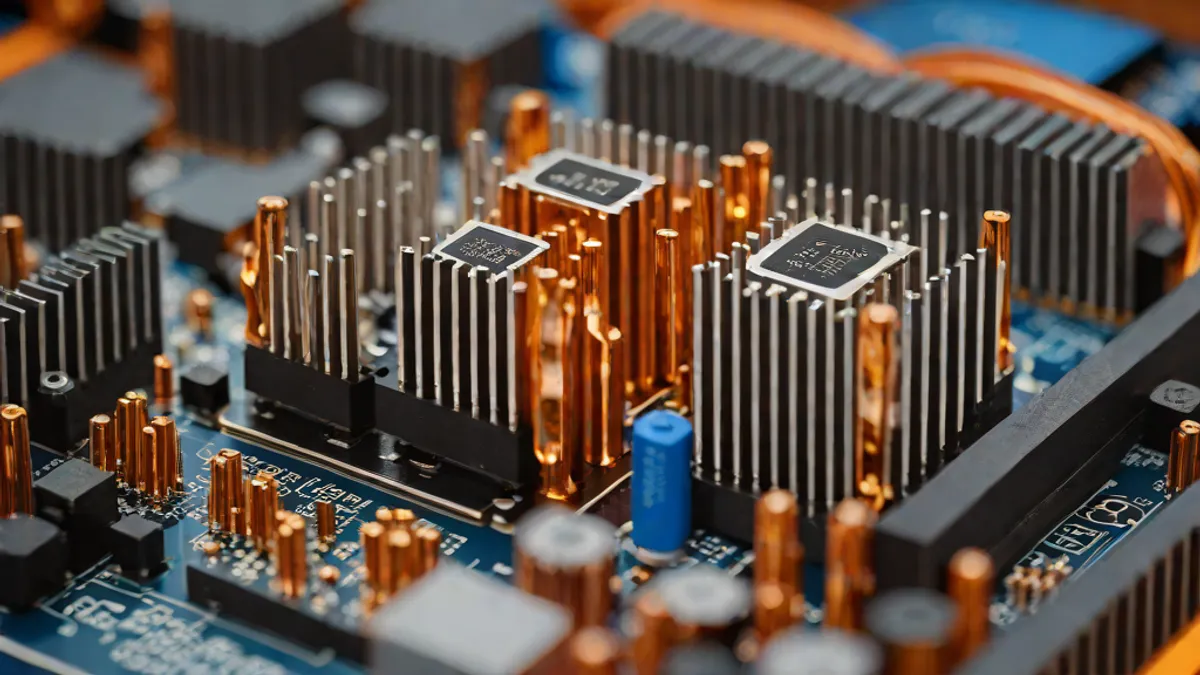
Imagina que estás en medio de una partida intensa o renderizando un proyecto vital cuando, de repente, el ordenador parece “atragantarse”. Los fotogramas caen en picado, el ratón se siente pesado y la interfaz da tirones inexplicables. No es un fallo de software ni un virus; es tu hardware gritando por auxilio. Lo que estás presenciando es el thermal throttling, un mecanismo de supervivencia que tu equipo activa para no morir en el intento.
En términos sencillos, el estrangulamiento térmico es una medida de seguridad automática. Cuando los componentes críticos, como el procesador (CPU) o la tarjeta gráfica (GPU), alcanzan temperaturas que podrían causar daños permanentes o un fallo catastrófico del sistema, el propio hardware decide “frenarse”. Es como si un coche, al detectar que el motor está a punto de fundirse, decidiera limitar su velocidad máxima automáticamente para evitar una explosión. Es una protección necesaria, pero frustrante para el usuario que busca rendimiento.
Para lograr este descenso de temperatura, el sistema actúa sobre dos palancas principales: la frecuencia de reloj (medida en MHz o GHz) y el voltaje suministrado. Al reducir estas variables, la generación de calor disminuye de forma inmediata. Sin embargo, el coste es directo: menos potencia de procesamiento. Si te has preguntado alguna vez por qué tu equipo pierde fuerza de la nada, lo más probable es que el termostato interno haya tomado el mando para salvar la integridad física de los circuitos.
La mecánica interna del estrangulamiento térmico
¿Cómo sabe exactamente el chip cuándo debe empezar a rendir menos? Todo se basa en umbrales predefinidos por los fabricantes. En el caso de los procesadores Intel, este fenómeno se activa cuando la temperatura interna alcanza o supera un límite crítico conocido como TJ Max (o Tcase). Es la línea roja que no se puede cruzar sin consecuencias graves.
El proceso no es un interruptor de “encendido/apagado” repentino en la mayoría de los casos, sino una regulación dinámica. El hardware monitoriza constantemente el flujo de calor y, a medida que se acerca al límite, empieza a recortar la frecuencia. Es una danza de equilibrio constante entre la capacidad de disipación y la carga de trabajo solicitada. Si la refrigeración no da la talla, el sistema se ve obligado a sacrificar la velocidad para mantener la estabilidad.
Aunque solemos asociar este fenómeno principalmente con la CPU y la GPU debido a las altísimas frecuencias a las que operan, no es exclusivo de ellos. Los módulos reguladores de voltaje (VRM) de las placas base y, sorprendentemente, incluso los discos de estado sólido (SSD) pueden experimentar este tipo de limitaciones cuando el calor acumulado es excesivo. Es un problema de gestión térmica global en el ecosistema de tu ordenador.
Síntomas evidentes: ¿Cómo saber si tu PC está sufriendo?
Detectar el thermal throttling no siempre requiere herramientas de diagnóstico avanzadas; a veces, la experiencia de usuario es suficiente para dar la señal de alarma. Los síntomas suelen ser muy específicos y aparecen de forma repentina bajo carga elevada.
-
Caídas en la tasa de fotogramas (FPS): En juegos, notarás que la fluidez desaparece de un momento a otro, pasando de una experiencia suave a una imagen entrecortada.
-
Tirones o stuttering: Son esos micro-cortes donde la imagen se congela por una fracción de segundo antes de continuar.
-
Ralentización de la interfaz: Si estás editando vídeo y las ventanas del sistema tardan en responder o se mueven con lentitud, el procesador podría estar limitando su potencia.
-
Incremento en los tiempos de procesamiento: Un renderizado que antes tardaba diez minutos ahora parece no avanzar, o tarda el doble de lo habitual sin razón aparente.
Es importante entender que el estrangulamiento térmico actúa como una medida de regulación operativa previa. Es la última línea de defensa antes de que el sistema active el mecanismo de apagado térmico de emergencia. Si llegas a ese punto, el ordenador simplemente se apagará para evitar que los componentes se quemen literalmente.
Causas físicas: Por qué se calienta tu hardware
Si tu equipo está sufriendo de este mal, la causa suele ser física y tangible. No es algo que se solucione solo con un reinicio. La mayoría de las veces, el problema reside en la eficiencia de la transferencia de calor desde el chip hacia el ambiente exterior.
La acumulación de polvo es la enemiga número uno. Con el tiempo, las rejillas de ventilación y los disipadores se convierten en esponjas de partículas que obstruyen el flujo de aire. Un flujo de aire deficiente en la caja del equipo impide que el aire caliente sea expulsado y que el aire fresco llegue a donde más se necesita. Es como intentar enfriar una habitación con las ventanas tapiadas.
Otro culpable silencioso es la pasta térmica. Este compuesto es el encargado de rellenar los microscópicos huecos entre el procesador y el disipador. Con el paso de los años, esta pasta puede degradarse, secarse o perder sus propiedades conductoras. Una pasta térmica seca es, en esencia, un aislante térmico, lo que provoca que el calor se quede atrapado en el chip, activando el throttling casi de inmediato bajo carga.
Diferencias entre arquitecturas y umbrales de temperatura
Es fascinante observar cómo cada fabricante gestiona sus límites térmicos, ya que no existe un consenso unánime sobre cuándo empieza exactamente el estrangulamiento. Las cifras varían significativamente según la marca y el modelo específico de hardware.
Fabricante / Modelo Rango de activación típico Observaciones
Fuentes generales (Corsair, Lexar, etc.) 85 °C - 100 °C Rango estándar para la mayoría de componentes de consumo.
AMD Ryzen (Series 5000/7000) 95 °C - 100 °C Pueden funcionar de forma segura hasta los 95 °C antes de limitar la frecuencia.
Modelos antiguos de Ryzen (ej. 1800X) 75 °C Se aplicaba limitación debido a un offset de lectura de +20 °C en el firmware.
Estas discrepancias demuestran que el thermal throttling es una política de diseño. Lo que para un procesador es una temperatura de trabajo normal, para otro puede ser el inicio del estrangulamiento. Por eso, es fundamental conocer las especificaciones de tu propio hardware para saber si tu equipo se está comportando de manera normal o si realmente hay un problema de refrigeración.
Citas técnicas sobre la seguridad del hardware
Los propios fabricantes han sido muy claros al definir este mecanismo no como un fallo, sino como una característica de diseño esencial para la longevidad de los dispositivos electrónicos modernos. «Throttling is a mechanism in Intel® Processors to reduce the clock speed when the temperature in the system reaches above TJ Max (or Tcase). This is to protect the processor and to indicate to the user that there is an overheating issue in their system that they need to monitor.» Intel, soporte técnico oficial (Artículo ID: 000088048)
Como bien indica Intel, el objetivo primordial es la protección del componente. El sistema nos avisa, a través de la pérdida de rendimiento, de que algo no va bien en la gestión térmica del equipo.
«Thermal throttling is a crucial safety feature built into modern computing devices, including CPUs and GPUs in PCs and laptops, as well as tablets and mobile phones. It helps protect components from overheating, which could otherwise cause system crashes or hardware failure.» Corsair, guía explicativa oficial
Esta cita subraya que el fenómeno no es exclusivo de los ordenadores de sobremesa de alta gama; afecta a prácticamente cualquier dispositivo electrónico que procese datos de forma intensiva, desde tu portátil de trabajo hasta el teléfono móvil que llevas en el bolsillo.
Curiosidades técnicas y datos de monitorización
Para los entusiastas del hardware que disfrutan escarbando en los detalles técnicos, existen datos muy específicos sobre cómo se manifiesta este fenómeno en diferentes sistemas operativos y arquitecturas. Por ejemplo, en sistemas Linux, el comportamiento del hardware es bastante transparente para el usuario avanzado.
En el kernel de Linux, los eventos de thermal throttling de procesadores Intel se registran como contadores de solo lectura en rutas específicas del sistema. Además, existe un contador llamado core_throttle_count que cuantifica cuántas veces la bandera de estado térmico ha cambiado de 0 a 1 desde que se arrancó el equipo. Es un registro persistente que permite ver cuántas veces el sistema ha tenido que “frenarse” por calor.
En el ámbito de los servidores, la situación es aún más compleja. Se ha documentado que en ciertos procesadores Intel Xeon bajo Linux, es posible modificar registros PCI para forzar el estrangulamiento del ancho de banda de memoria. Esto reduce la velocidad de transferencia entre la memoria y el procesador, una técnica que se utiliza para controlar el presupuesto térmico en entornos de alto rendimiento.
¿Existe algún patrón visual en estas caídas? Algunos informes sugieren que, en ciertas pruebas de carga máxima, la frecuencia del núcleo puede dibujar una gráfica con forma de “diente de sierra” (sawtooth). Esto ocurre cuando el procesador intenta subir la frecuencia, alcanza el límite térmico, baja instantáneamente para enfriarse y vuelve a intentar subir, repitiendo el ciclo de forma dinámica.
Estrategias para mitigar el estrangulamiento térmico
Si ya has identificado que tu equipo está sufriendo de thermal throttling, la solución no suele ser mágica, sino que requiere una intervención en el mantenimiento físico o en la configuración del sistema. El objetivo es ampliar el margen térmico para que el hardware pueda trabajar a su máxima capacidad sin disparar las alarmas de seguridad.
La limpieza es el primer paso lógico. Eliminar el polvo de los disipadores y de las rejillas de ventilación puede marcar una diferencia abismal en la temperatura operativa. En muchos casos, un simple mantenimiento de limpieza puede devolverle al PC su rendimiento original. Tras la limpieza, la revisión de la pasta térmica es fundamental. Si ha pasado más de un año desde la última aplicación, es muy probable que necesite ser sustituida por una de mejor calidad o simplemente renovada.
Por otro lado, existen métodos de software como el undervolting. Esta técnica consiste en reducir el voltaje suministrado al procesador sin afectar su frecuencia de reloj. Al pedirle al chip que trabaje con menos “combustible” eléctrico, este genera menos calor residual. Algunos usuarios han reportado reducciones de temperatura de entre 5 °C y 15 °C mediante esta práctica, lo que permite que el procesador mantenga frecuencias más altas durante más tiempo antes de llegar al límite de seguridad.
Finalmente, la mejora de la refrigeración física es la solución definitiva. Esto puede ir desde la compra de ventiladores con mayor flujo de aire hasta la instalación de sistemas de refrigeración líquida más robustos. Un flujo de aire optimizado dentro de la caja asegura que el calor no se quede estancado, permitiendo que los componentes respiren y operen en sus rangos óptimos de rendimiento.
📦 ¿Buscas accesorios pc gaming? Puedes ver precios y modelos disponibles en Amazon.es.
Como Afiliado de Amazon, unpoquitodetodo.es obtiene ingresos por las compras adscritas que cumplen los requisitos aplicables.
Quizá también te interese:
Fuentes consultadas
- hardzone.es
- intercompras.com
- intel.com
- msi.com
- corsair.com
- pccomponentes.com
- thebroadcastbridge.com
- asrock.com
- kernel.org
- debian.org
- lexar.com
Este artículo se ha elaborado con asistencia de inteligencia artificial a partir de las fuentes citadas, y ha pasado una verificación automática de datos antes de su publicación. La selección del tema y la decisión de publicarlo son editoriales.