¿Cómo afecta la temperatura al rendimiento del PC en 2026?
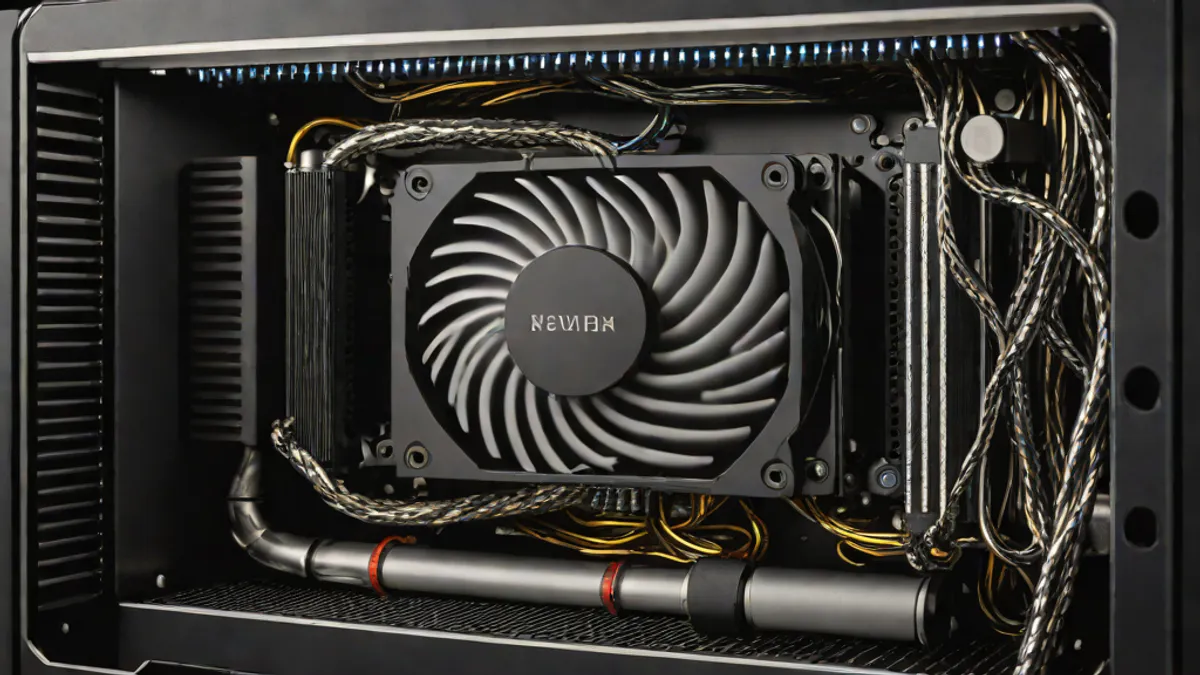
Imagínate que estás en medio de una partida intensa o renderizando un proyecto que te ha llevado horas de trabajo. De repente, los fotogramas caen en picado, el sistema se vuelve pesado como el plomo o, en el peor de los casos, la pantalla se va a negro. Muchos usuarios se preguntan si su ordenador se ha roto, cuando la realidad suele ser mucho más mundana y física: el calor está asfixiando a los componentes internos.
El rendimiento de un ordenador no es una cifra estática; es un equilibrio delicado entre la potencia de cálculo y la capacidad de disipar el calor generado por el paso de la electricidad. Cuando ese equilibrio se rompe, el hardware entra en modo de supervivencia. No es una falla aleatoria, es una respuesta programada para evitar que los circuitos se fundan literalmente en tus manos. Entender este mecanismo es la clave para mantener un equipo fluido y longevo.
En este análisis vamos a desgranar qué ocurre exactamente cuando los termómetros internos suben de la cuenta. Veremos cómo los gigantes como Intel, AMD y NVIDIA gestionan sus propios límites térmicos, qué significa realmente el famoso “thermal throttling” y por qué mantener un PC fresco no es solo una cuestión de comodidad, sino de integridad física de los materiales que componen tu máquina.
El mecanismo de defensa: ¿Qué es el estrangulamiento térmico?
Cuando hablamos de thermal throttling, nos referimos a la capacidad de un procesador para “autolimitarse”. Es una medida de seguridad crítica. Imagina que intentas correr un maratón con una fiebre de 40 grados; tu cuerpo, para no colapsar, te obligará a caminar. Lo mismo hace un procesador cuando detecta que ha alcanzado su temperatura máxima de funcionamiento.
En el ecosistema de Intel, este proceso está muy bien definido. Los fabricantes utilizan una especificación llamada Tjunction max (TjMax). Básicamente, es el punto de no retorno. En las arquitecturas más recientes, como Raptor Lake, el límite suele rondar los 100 °C. Sin embargo, esto no es una regla universal para todos los modelos; por ejemplo, el Intel Core Ultra 9 285K tiene una temperatura de funcionamiento oficial que llega hasta los 105 °C, con la posibilidad de ajustarla en la BIOS hasta los 115 °C.
¿Qué sucede cuando se toca esa línea roja? El procesador activa el bit PROCHOT y su Thermal Control Circuit (TCC). En términos sencillos, el chip le dice al sistema: “Oye, me estoy quemando, baja la velocidad”. De inmediato, la frecuencia de reloj y el voltaje disminuyen de forma adaptativa. Es una reducción drástica de la potencia de cálculo para bajar la producción de calor. Si la temperatura sigue subiendo a pesar de estos ajustes, entra en juego el mecanismo THERMTRIP, que corta la corriente y apaga el equipo por completo. Es la última línea de defensa contra un desastre físico.
Límites operativos: La filosofía de AMD frente a Intel
No todos los fabricantes abordan el calor de la misma manera. Mientras que algunos buscan mantener el chip en rangos más conservadores, otros están diseñados para “quemar” con intención. AMD, por ejemplo, utiliza algoritmos como Precision Boost 2 en sus arquitecturas Zen (desde la Zen 2 hasta la Zen 5). Estos algoritmos son como un acelerador automático: el procesador sube su frecuencia hasta que choca con un muro, ya sea el límite de potencia o el límite térmico.
Aquí es donde las cosas se ponen interesantes para el usuario avanzado. Hay una discrepancia notable en cómo interpretamos estas temperaturas. Por un lado, AMD especifica que modelos como el Ryzen 9 7950X están diseñados para operar de forma continuada a 95 °C bajo cargas pesadas. Para ellos, es un comportamiento normal y seguro dentro de sus garantías. Por otro lado, muchos análisis independientes sugieren que mantener un procesador en ese rango de 80 °C a 95 °C de forma sostenida puede mermar la vida útil del silicio a largo plazo. ¿Es un riesgo real o una precaución excesiva? No hay un consenso absoluto, pero sí es un matiz importante a tener en cuenta.
Para que veas la diferencia de criterios entre modelos, mira esta comparativa de temperaturas máximas operativas (TjMax) según la documentación oficial:
  Procesador
  Arquitectura / Modelo
  TjMax Oficial


  Intel Core Ultra 9 285K
  Core Ultra (ajustable)
  105 °C (hasta 115 °C)


  Intel Raptor Lake
  General
  100 °C


  AMD Ryzen 9 7950X
  Zen 4
  95 °C


  AMD Ryzen 9 5900X
  Zen 3
  90 °C
NVIDIA y el control térmico en las tarjetas gráficas
Si el procesador es el cerebro, la GPU es el músculo, y este suele generar una cantidad ingente de calor en muy poco espacio. NVIDIA gestiona esto mediante varios umbrales que puedes monitorizar, por ejemplo, con la herramienta nvidia-smi. No es un simple “encendido o apagado”, sino un sistema de tres niveles de control.
Primero tenemos la GPU Target Temperature. Es el objetivo que el sistema busca para controlar los ventiladores, situándose habitualmente entre los 83 °C y 85 °C. Es la zona de confort donde la tarjeta intenta trabajar sin hacer demasiado ruido. Luego viene la GPU Max Operating Temp / Slowdown T.Limit, que suele oscilar entre los 88 °C y 92 °C. Aquí es donde el hardware y el software empiezan a colaborar para reducir las frecuencias y evitar que el chip se sobrecaliente.
Finalmente, está la GPU Shutdown Temp, que ronda los 95 °C o 97 °C. Si la tarjeta llega a este punto, el sistema la apaga automáticamente. Es la medida de emergencia definitiva. Es vital entender que, aunque una tarjeta pueda funcionar a 80 °C sin problemas, acercarse constantemente a esos 90 °C puede acelerar el desgaste de los componentes electrónicos y disminuir la eficiencia de la entrega de energía.
Las consecuencias físicas: Más allá de la lentitud
Muchos usuarios piensan que el calor solo afecta a la velocidad, pero la realidad es que el calor es un enemigo físico de los materiales. El exceso de temperatura continuado provoca dilataciones térmicas en los componentes de la CPU. Imagina el núcleo de silicio, la placa de circuito impreso (PCB) y la cubierta superior (IHS) expandiéndose a ritmos ligeramente distintos. A largo plazo, estas micro-dilataciones pueden causar rupturas en las soldaduras o incluso crear “soldaduras virtuales” que comprometen la estabilidad del hardware.
En las unidades de almacenamiento, el impacto es igualmente serio:
-
SSD: El sobrecalentamiento reduce directamente la velocidad de lectura y escritura, ya que el controlador limita el flujo de datos para proteger la integridad de la información.
-
HDD (Mecánicos): Aquí el riesgo es más mecánico. La expansión de los materiales internos debido al calor eleva el riesgo de fallos físicos en los cabezales o los platos giratorios.
Por último, no podemos olvidar la fuente de alimentación y la placa base. Los condensadores y otros componentes eléctricos son especialmente sensibles. Las temperaturas altas aceleran su degradación química y física, lo que se traduce en una pérdida de eficiencia energética. Un componente que trabaja “caliente” es un componente que se está consumiendo más rápido de lo que debería.
Rangos de referencia: ¿Qué es “normal”?
Para saber si tu PC tiene un problema, primero debes saber qué temperaturas son aceptables. No podemos juzgar un sistema sin un punto de comparación. En estado de reposo (idle), es normal ver temperaturas entre los 30 °C y 50 °C en la CPU, aunque esto varía enormemente según la temperatura ambiente de tu habitación y la ventilación de tu chasis.
Cuando metemos caña —ya sea jugando a un título exigente o renderizando un vídeo en 4K—, el rango de funcionamiento óptimo se sitúa entre los 65 °C y los 85 °C. Si tu equipo se mantiene en este rango, estás en la zona segura. Si empiezas a rozar los 90 °C de forma constante, es hora de revisar la pasta térmica, los ventiladores o la configuración del flujo de aire.
Mitos y realidades sobre el calor en el PC
En el mundo del hardware, circulan muchas afirmaciones que no tienen base sólida o que carecen de consenso. Por ejemplo, hay quienes aseguran que si la temperatura media de tu habitación supera los 27 °C, tus componentes empezarán a sufrir un desgaste acelerado. Sin embargo, no hay datos concluyentes que avalen esta cifra exacta como un punto de ruptura crítico para la electrónica moderna.
Otro ejemplo es la idea de que una simple reconfiguración del flujo de aire (airflow) puede reducir hasta 15 °C la temperatura interna. Aunque un buen diseño de ventiladores es fundamental, prometer una cifra tan alta de forma universal es arriesgado; el impacto real dependerá totalmente de la construcción del chasis, la densidad de los componentes y la potencia de la GPU.
Es importante ser escépticos con las promesas mágicas. El control térmico es una ciencia de milímetros y grados. A veces, una mejora de 3 o 4 grados ya es una victoria importante para la salud de tu hardware.
Criterios para una refrigeración eficiente
Si notas que tu PC está sufriendo, no te lances a comprar cualquier ventilador. El objetivo es crear un ecosistema térmico equilibrado. Al evaluar tu sistema, debes fijarte en estos puntos clave:
-
Flujo de aire (Airflow): El aire debe entrar por la parte frontal o inferior y salir por la parte trasera o superior. Un flujo de aire estancado es el enemigo número uno.
-
Densidad de componentes: Si tienes una GPU masiva junto a una CPU que genera mucho calor, el aire caliente que expulsa una puede estar entrando directamente en la otra.
-
Mantenimiento de la pasta térmica: Con el tiempo, la pasta térmica se seca y pierde su capacidad de transferir calor del chip al disipador. Es un paso sencillo pero vital.
-
Limpieza de polvo: El polvo actúa como un aislante térmico. Un PC sucio es un PC que no puede “respirar”.
La temperatura es el termómetro de la salud de tu ordenador. No se trata solo de evitar que se apague, sino de asegurar que cada componente pueda entregar su máximo potencial sin comprometer su integridad física. Un sistema bien refrigerado no solo es más rápido, es, sencillamente, más duradero.
Fuentes consultadas
-
intel.com
-
amd.com
-
darkflash.com
📦 ¿Buscas accesorios pc gaming? Puedes ver precios y modelos disponibles en Amazon.es.
Como Afiliado de Amazon, unpoquitodetodo.es obtiene ingresos por las compras adscritas que cumplen los requisitos aplicables.
Quizá también te interese:
Fuentes consultadas
- intel.com
- amd.com
- darkflash.com
Este artículo se ha elaborado con asistencia de inteligencia artificial a partir de las fuentes citadas, y ha pasado una verificación automática de datos antes de su publicación. La selección del tema y la decisión de publicarlo son editoriales.