
Prueba de memoria RAM: cómo hacer test rápido y preciso en 2026
¿Cuándo debes realizar una prueba de memoria RAM?

La memoria RAM, conocida como Random Access Memory, es el componente interno que almacena los programas y datos en ejecución mientras el sistema opera. Un fallo en este módulo provoca síntomas claros: bloqueo del sistema, congelaciones frecuentes, reinicios inesperados, lentitud al encender el equipo o pantallazos azules (BSOD). Si tu computadora presenta estos problemas, la primera acción lógica es verificar si la memoria está funcionando correctamente.
Realizar el diagnóstico integrado de Windows
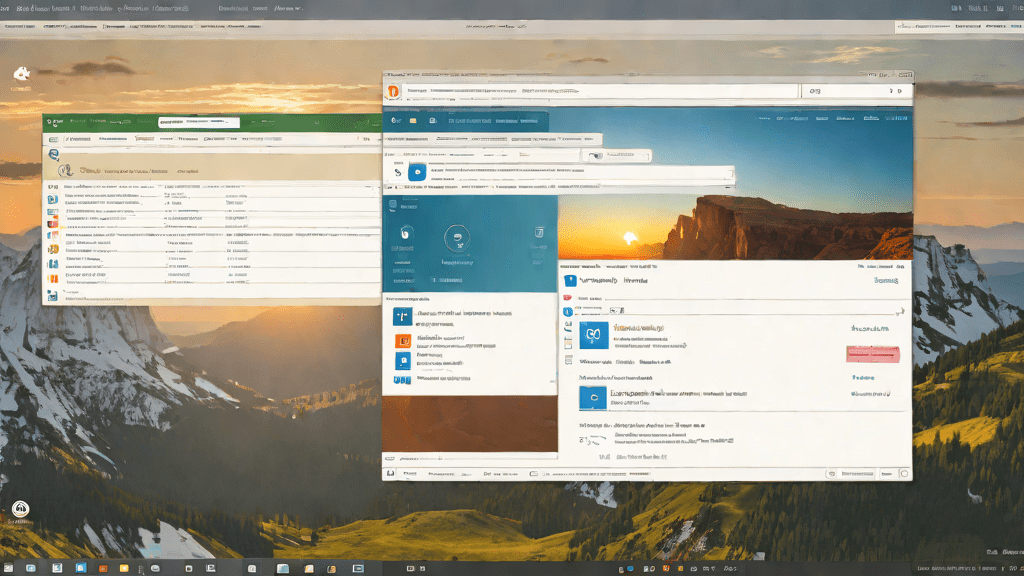
Windows incluye una herramienta oficial para diagnosticar la memoria: el Diagnóstico de memoria de Windows. Esta opción no requiere instalar nada adicional y es ideal para un primer control. Para acceder a ella, abre el menú de Inicio, escribe “Diagnóstico de memoria de Windows” y selecciona el resultado. También puedes activarlo mediante la combinación de teclas Windows + R, introducir el comando mdsched o mdsched.exe, y presionar Enter.
Proceso de ejecución y resultados
Antes de comenzar, cierra todas las aplicaciones abiertas y reinicia el ordenador. El análisis se ejecutará automáticamente en el siguiente arranque. Los resultados se registran internamente y se leen posteriormente a través del Visor de eventos de Windows 10. Sin embargo, hay que señalar que no hay consenso sobre la disponibilidad de estos resultados en todos los casos. Algunos usuarios reportan que, tras ejecutar el diagnóstico y reiniciar la máquina, la herramienta no genera un reporte visible ni aparecen resultados en el Visor de eventos al filtrar por la palabra “memory”. Por ello, si no se muestran datos, se recomienda probar con herramientas de terceros.
Usar MemTest86 para un análisis profundo
MemTest86 y su versión avanzada, MemTest86+, son programas especializados diseñados para detectar fallos en la memoria RAM con mayor precisión que las herramientas incluidas en el sistema operativo. Su uso requiere crear una unidad flash USB de arranque y configurar el equipo para iniciar desde ella.
Preparación del USB y arranque desde la memoria USB
Para ejecutar MemTest86 o MemTest86+, debes descargar el archivo desde la web www.memtest.org y crear una imagen en una unidad USB. A continuación, reinicia el equipo y accede al menú de inicio o BIOS/UEFI para seleccionar la memoria USB como dispositivo de arranque. Las teclas para acceder a este menú varían según el fabricante: F8 en ASUS, F11 en MSI, F12 en Aorus/Gigabyte, Escap o F9 en algunos portátiles, o F2 para acceder a la configuración del firmware en portátiles.
Interpretación de resultados y diagnóstico de módulos individuales
Una vez que el programa se ejecute, realizará múltiples ciclos de prueba sobre la memoria. Si el sistema cuenta con varios módulos de memoria RAM instalados y el análisis detecta errores, se debe probar cada módulo de forma individual. Retira los demás módulos y deja solo uno para identificar cuál es el responsable del fallo.
Opciones alternativas y herramientas complementarias
Aunque MemTest86 es una de las soluciones más usadas, existen otras herramientas que permiten realizar pruebas de memoria RAM. Por ejemplo, AIDA64 incluye una función de benchmark y un test de memoria disponible en la sección “Benchmark” al seleccionar “Memory Test”. Otra opción es usar CPU-Z para consultar la cantidad y velocidad de la memoria RAM instalada en tu equipo, o acceder al Administrador de tareas (Ctrl + Shift + Esc) y navegar a “Rendimiento > Memoria” para ver el uso actualizado.
Conclusión
Realizar una prueba de memoria RAM es una acción fundamental para mantener la estabilidad del sistema operativo. La herramienta integrada de Windows ofrece un control rápido y sin install, mientras que MemTest86 permite un análisis más exhaustivo. Si los resultados son ambiguos o no se obtienen datos, no hay consenso sobre qué herramienta es la más fiable en todos los casos, por lo que se recomienda combinar ambas enfoques para un diagnóstico completo.