Cómo veo mi tarjeta gráfica: guía rápida y paso a paso
¿Qué es una tarjeta gráfica?
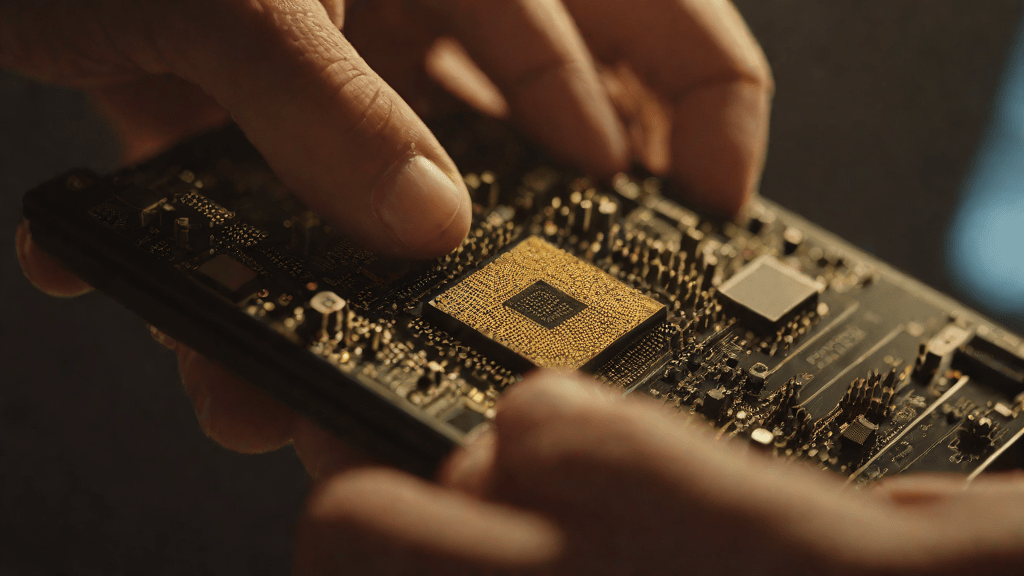
La tarjeta gráfica, también conocida como GPU, es un componente de hardware encargado de procesar y mostrar imágenes en la pantalla. Existen dos tipos principales: la GPU integrada, que suele estar asociada a marcas como Intel o AMD, y la GPU dedicada, que se asocia a marcas como NVIDIA o AMD. Conocer qué tipo de tarjeta gráfica tiene tu equipo es fundamental para optimizar el rendimiento en tareas como la edición de video, la programación de videojuegos y el diseño gráfico.
Métodos para ver mi tarjeta gráfica

Existen varios métodos para conocer el modelo exacto de tu tarjeta gráfica en Windows. A continuación, te presentamos los tres métodos más fiables y sencillos.
Método 1: Administrador de dispositivos
El Administrador de dispositivos es una herramienta integrada en Windows que te permite gestionar todos los dispositivos conectados a tu equipo.
- Abre el menú Inicio o la barra de búsqueda de Windows.
- Escribe «Administrador de dispositivos» y selecciona el resultado.
- En la ventana que se abre, busca y despliega el apartado «Adaptadores de pantalla».
- Allí se visualizará el nombre y modelo de la GPU.
Método 2: Herramienta de diagnóstico de DirectX (dxdiag)
La herramienta de diagnóstico de DirectX es una utilidad de Windows que proporciona información detallada sobre el sistema operativo, el procesador, la memoria y la tarjeta gráfica.
- Pulsa la tecla Windows + R para abrir el campo de ejecución.
- Escribe «dxdiag» y presiona la tecla Enter.
- Se abrirá la ventana de la Herramienta de diagnóstico de DirectX.
- En la pestaña «Pantalla», podrás consultar el modelo y los detalles de tu tarjeta gráfica.
Método 3: Información del sistema (msinfo32)
La herramienta «Información del sistema» es otra utilidad de Windows que te permite obtener información detallada sobre tu equipo, incluyendo la tarjeta gráfica.
- Abre el menú Inicio o la barra de búsqueda de Windows.
- Escribe «msinfo32» y selecciona el resultado.
- Se abrirá la ventana de la información del sistema.
- En el panel de la izquierda, busca la sección que contenga información sobre la tarjeta gráfica.
¿Dónde veo mi tarjeta gráfica?

Si te preguntas dónde ver tu tarjeta gráfica, las respuestas son varias. Puedes usar el Administrador de dispositivos, la herramienta dxdiag o la información del sistema. Todas estas herramientas están integradas en Windows y no requieren la instalación de programas externos.
¿Cómo ver mi tarjeta gráfica?
Para ver tu tarjeta gráfica, simplemente sigue los pasos descritos en los métodos anteriores. El método más rápido y sencillo es el Administrador de dispositivos, ya que es una herramienta que todos los usuarios de Windows conocen.
¿Dónde veo qué tarjeta gráfica tengo?
Para saber qué tarjeta gráfica tiene tu equipo, puedes usar cualquiera de los métodos descritos en este artículo. El Administrador de dispositivos, la herramienta dxdiag y la información del sistema son las mejores opciones para obtener esta información de forma rápida y precisa.
¿Cómo ver tarjeta gráfica?
Para ver tu tarjeta gráfica, puedes usar el Administrador de dispositivos, la herramienta dxdiag o la información del sistema. Estas herramientas están integradas en Windows y no requieren la instalación de programas externos.
¿Dónde ver que tarjeta gráfica tengo?
Para saber qué tarjeta gráfica tiene tu equipo, puedes usar cualquiera de los métodos descritos en este artículo. El Administrador de dispositivos, la herramienta dxdiag y la información del sistema son las mejores opciones para obtener esta información de forma rápida y precisa.
¿Cómo checar mi tarjeta gráfica?
Para checar tu tarjeta gráfica, puedes usar el Administrador de dispositivos, la herramienta dxdiag o la información del sistema. Estas herramientas están integradas en Windows y no requieren la instalación de programas externos.
¿Cuál es mi tarjeta gráfica?
Para saber qué tarjeta gráfica tiene tu equipo, puedes usar cualquiera de los métodos descritos en este artículo. El Administrador de dispositivos, la herramienta dxdiag y la información del sistema son las mejores opciones para obtener esta información de forma rápida y precisa.
¿Cómo detectar mi tarjeta gráfica?
Para detectar tu tarjeta gráfica, puedes usar el Administrador de dispositivos, la herramienta dxdiag o la información del sistema. Estas herramientas están integradas en Windows y no requieren la instalación de programas externos.
¿Cómo detectar mi tarjeta gráfica online?
Existen herramientas online que te permiten detectar tu tarjeta gráfica, pero es recomendable usar las herramientas integradas en Windows para obtener la información más precisa y segura.
¿Qué tarjeta gráfica tengo?
Para saber qué tarjeta gráfica tiene tu equipo, puedes usar cualquiera de los métodos descritos en este artículo. El Administrador de dispositivos, la herramienta dxdiag y la información del sistema son las mejores opciones para obtener esta información de forma rápida y precisa.
¿Cómo ver tarjeta gráfica en PC?
Para ver tu tarjeta gráfica en PC, puedes usar el Administrador de dispositivos, la herramienta dxdiag o la información del sistema. Estas herramientas están integradas en Windows y no requieren la instalación de programas externos.
¿Qué es una tarjeta gráfica?
La tarjeta gráfica, también conocida como GPU, es un componente de hardware encargado de procesar y mostrar imágenes en la pantalla. Existen dos tipos principales: la GPU integrada, que suele estar asociada a marcas como Intel o AMD, y la GPU dedicada, que se asocia a marcas como NVIDIA o AMD.
Conclusión
Conocer qué tarjeta gráfica tiene tu equipo es fundamental para optimizar el rendimiento en tareas como la edición de video, la programación de videojuegos y el diseño gráfico. Puedes usar cualquier de los métodos descritos en este artículo para obtener esta información de forma rápida y precisa.