Cómo ver la memoria RAM de mi PC y otros dispositivos en 2026
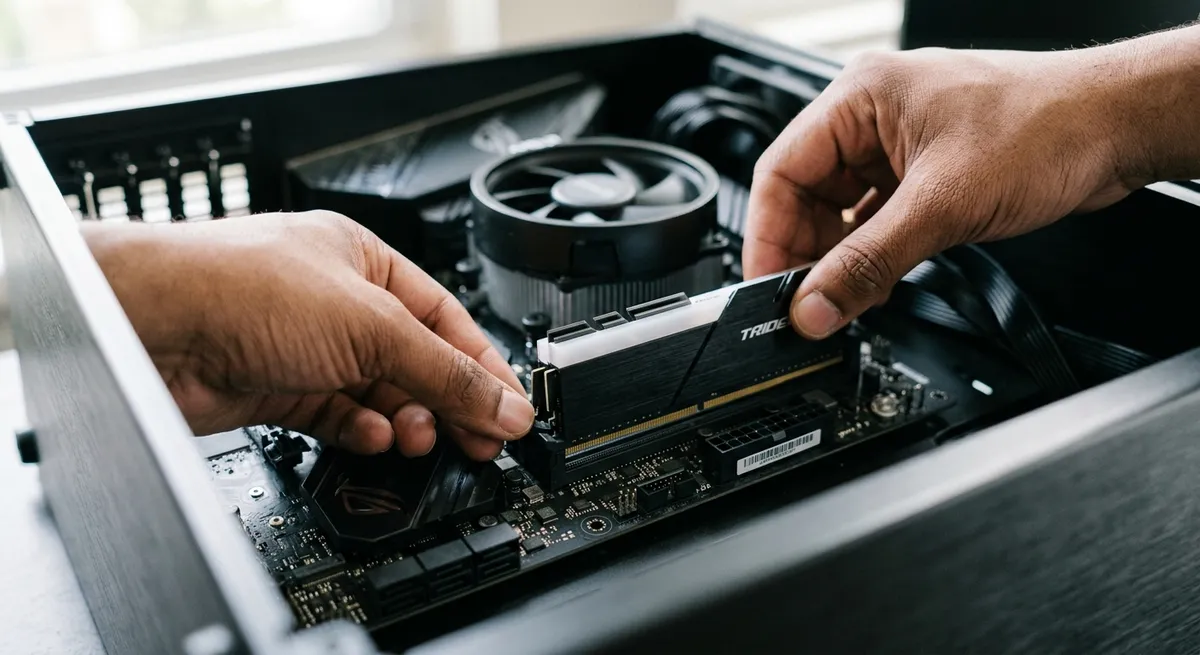
¿Alguna vez has sentido que tu ordenador se queda “congelado” justo cuando intentas abrir esa pestaña extra en el navegador o cuando lanzas un programa pesado? Lo más probable es que tu equipo esté sufriendo por falta de recursos. La memoria de acceso aleatorio, o RAM, es el motor invisible que permite que todo fluya con fluidez, y saber cuánta tienes es el primer paso para entender por qué tu máquina se comporta como lo hace.
No hace falta ser un ingeniero de sistemas para descubrir estas especificaciones. Ya sea que estés usando un portátil de última generación, un sobremesa antiguo o incluso un teléfono móvil, existen rutas directas y sencillas para obtener esa información. En este artículo, desglosaremos paso a paso cómo ver la memoria RAM de tu PC y otros dispositivos, cubriendo desde los métodos más visuales hasta los comandos más técnicos para los que buscan precisión absoluta.
Cómo saber la memoria RAM de mi PC en Windows con métodos visuales
Si eres un usuario de Windows, tienes varias vías para ver cuánta RAM tengo sin complicaciones. La forma más directa y “amigable” es a través de la configuración del sistema. Es la ruta que todo el mundo debería conocer de memoria porque no requiere abrir ninguna herramienta especial ni escribir una sola línea de código.
Para hacerlo, simplemente haz clic con el botón derecho sobre el icono de Windows en tu barra de tareas y selecciona “Sistema”. Alternativamente, puedes pulsar la combinación de teclas Windows + I, navegar hasta “Sistema” y luego entrar en “Acerca de”. Allí, en un panel limpio y claro, aparecerá el desglose de tu hardware, incluyendo la memoria física instalada.
Sin embargo, si lo que buscas es algo más dinámico, el Administrador de tareas es tu mejor aliado. No solo te dirá cómo saber cuanta memoria RAM tengo, sino que te mostrará el pulso del equipo en tiempo real. Para acceder, haz clic derecho en la barra de tareas y selecciona “Administrador de tareas”. Dirígete a la pestaña “Rendimiento” y haz clic en “Memoria”.
¿Qué información obtendrás aquí? Es fascinante. Verás la capacidad total, pero también la memoria en uso, la disponible y, lo que es más útil para diagnosticar problemas, la velocidad de la memoria y las ranuras ocupadas. Es la diferencia entre saber que tienes un tanque de gasolina lleno y saber a qué velocidad está consumiendo el motor en este preciso instante.
Métodos avanzados para ver la memoria RAM en Windows
A veces, la interfaz gráfica no es suficiente. Si necesitas datos más técnicos o prefieres usar la consola, Windows ofrece herramientas potentes. Una de las formas más clásicas es utilizar el comando msinfo32. Para ejecutarlo, presiona Windows + R, escribe la instrucción y pulsa Intro. Se abrirá la ventana de Información del sistema, donde en la sección “Resumen del sistema” encontrarás la “Memoria física instalada (RAM)”.
Para los que se sienten más cómodos con la terminal, ya sea CMD o PowerShell, existe el comando systeminfo. Si quieres ser más específico y evitar que la consola te lance un testamento de datos innecesarios, puedes filtrar la búsqueda usando: systeminfo | findstr /C:“Total Physical Memory” Este comando te devolverá directamente la cifra de memoria física total instalada, ideal para cuando necesitas copiar el dato rápidamente en un informe o registro.
Es importante mencionar un punto de fricción que suele confundir a los usuarios: la capacidad máxima soportada. Hay mucha información contradictoria sobre cómo saber el límite de hardware de tu placa base mediante comandos. Mientras algunos tutoriales sugieren el uso de wmic memphysical get maxcapacity, la comunidad oficial de Microsoft Q&A advierte que, en versiones recientes como Windows 11, el comando wmic no siempre está habilitado por defecto y requiere procesos adicionales de instalación (DISM). Por eso, si quieres saber el límite absoluto de tu máquina, lo más fiable sigue siendo consultar las especificaciones del fabricante según el modelo o número de serie de tu equipo.
Cómo ver la memoria RAM de mi laptop y ordenadores Mac
Si te preguntas dónde ver la memoria RAM de mi laptop cuando usas un equipo de Apple, el proceso es sumamente elegante. No necesitas buscar en menús ocultos. Simplemente ve al menú Apple () en la esquina superior izquierda y selecciona “Acerca de este Mac” (About This Mac). Allí, la cantidad de memoria instalada aparecerá de forma destacada.
Pero, ¿qué pasa si quieres profundizar más? Si la información básica no te basta y necesitas ver cómo se está repartiendo esa memoria entre las aplicaciones abiertas, debes recurrir al Monitor de Actividad. Puedes abrirlo rápidamente presionando Command + Barra espaciadora y escribiendo su nombre. En la pestaña “Memoria”, podrás observar no solo la memoria física total y la utilizada, sino también una gráfica de “Presión de memoria”. Esta gráfica es vital: si está en rojo, significa que tu sistema está sufriendo para gestionar la carga actual, independientemente de cuántos gigabytes tengas instalados.
        Sistema Operativo
        Método Rápido
        Herramienta de Rendimiento
        Información Extra


        Windows
        Configuración > Sistema > Acerca de
        Administrador de tareas (Rendimiento)
        Velocidad, ranuras ocupadas, uso en tiempo real


        macOS
        Menú Apple > Acerca de este Mac
        Monitor de Actividad
        Presión de memoria, uso por proceso
Consultar la memoria RAM en sistemas Linux
Para los usuarios de Linux, la filosofía de “todo está en la terminal” se aplica perfectamente aquí. Si quieres saber cómo ver la memoria RAM de forma rápida, el comando rey es free. Para que los datos sean legibles y no te vuelvas loco con los bytes, utiliza free -h. Esto te mostrará las estadísticas de la memoria física y el espacio SWAP en unidades comprensibles como megabytes o gigabytes.
Si prefieres una visión más dinámica, similar al Administrador de tareas de Windows, puedes emplear los comandos top o htop. Estos te permiten monitorizar el consumo de memoria en tiempo real y ver exactamente qué porcentaje de la RAM está devorando cada proceso activo. Es la herramienta definitiva para cazar a ese programa “rebelde” que está ralentizando todo tu sistema.
Cómo ver la memoria RAM de mi celular (Android y iPhone)
A menudo olvidamos que nuestros teléfonos también dependen de la memoria RAM para mantener las aplicaciones abiertas en segundo plano. Si te preguntas cómo ver la memoria RAM de mi celular, el proceso varía según el ecosistema.
En dispositivos Android, la ruta puede variar ligeramente dependiendo de la marca, pero generalmente se encuentra en Ajustes > Acerca del teléfono > Información de software (o similar). En algunos modelos, como los de Samsung, puedes buscar específicamente en la sección de “Memoria” o “Almacenamiento” para ver donde ver la memoria RAM de mi Samsung. Es fundamental entender que, a diferencia de un PC, en muchos móviles la RAM está soldada y no es ampliable.
En el caso de los dispositivos iOS, la situación es distinta. Para saber donde ver la memoria RAM de mi iPhone, Apple no ofrece una cifra de “RAM total” tan accesible como en otros sistemas. Sin embargo, puedes obtener una idea del rendimiento y el uso de recursos a través de la configuración de almacenamiento, aunque la cifra exacta de la memoria de acceso aleatorio suele estar oculta para el usuario promedio, ya que el sistema gestiona la memoria de forma muy agresiva y cerrada.
Herramientas de terceros para un diagnóstico profundo
Si después de seguir todos los pasos anteriores sigues con dudas sobre el tipo de memoria que tienes, existen aplicaciones que hacen el trabajo sucio por ti. Una de las más respetadas es CPU-Z. Esta herramienta es un estándar en la comunidad informática para conocer los detalles de los componentes internos.
Al abrir CPU-Z y dirigirte a la pestaña “Memory”, podrás ver datos que el sistema operativo a veces simplifica: el tipo de memoria (DDR3, DDR4, DDR5, etc.), su tamaño exacto, el canal en el que está trabajando y su frecuencia de reloj. Es como pasar de ver una foto borrosa a una imagen en alta definición de tus componentes.
Para los usuarios de Windows que necesitan un análisis aún más granular, existe una utilidad avanzada llamada RAMMap. Esta herramienta, desarrollada por Mark Russinovich y publicada en Microsoft Learn / Sysinternals, permite analizar el uso de la memoria física con un nivel de detalle que pocos usuarios necesitan, pero que es invaluable para profesionales del soporte técnico.
«RAMMap es una utilidad avanzada de análisis de uso de memoria física para Windows Vista y versiones posteriores.» Mark Russinovich, Sysinternals / Microsoft Learn
Consideraciones sobre la capacidad y el rendimiento
Ahora que ya sabes cómo saber cuanta memoria RAM tengo, la pregunta inevitable es: ¿es suficiente? Aunque no hay una cifra mágica, el rendimiento de tu equipo depende directamente de cómo se use esa memoria. Es importante entender que la RAM es como la memoria a corto plazo de tu dispositivo; si se llena, el sistema empezará a usar el disco duro como “memoria de desahogo”, lo cual es muchísimo más lento.
Para usuarios que solo navegan por la web o redactan documentos sencillos, un mínimo de 4 GB suele ser el punto de partida. No obstante, para mantener un dispositivo fluido a largo plazo en 2026, 8 GB se están convirtiendo en el estándar mínimo aceptable. Si tu intención es editar fotos, montar vídeos en alta resolución o realizar proyectos de alto rendimiento, lo ideal es apuntar a 16 GB o más.
Un detalle curioso sobre la arquitectura moderna, especialmente en los equipos de Apple, es que la memoria ya no siempre es un componente independiente que se puede “añadir”. Por ejemplo, en los modelos de iMac de 24 pulgadas lanzados en 2021 o posteriormente con chips Apple de la serie M, la memoria está integrada directamente en el paquete del chip. Esto significa que, por muy necesaria que sea una ampliación, en estos modelos no es posible cambiarla ni aumentarla.
Ya sea que estés buscando donde ver la memoria RAM de mi laptop o simplemente quieras ver la cantidad de memoria RAM en tu escritorio, hoy tienes todas las herramientas a tu alcance. Desde un simple clic en “Acerca de” hasta comandos de terminal avanzados, la información está ahí, esperando a que la consultes para tomar mejores decisiones sobre el rendimiento de tu tecnología.
📦 ¿Buscas memoria ram pc? Puedes ver precios y modelos disponibles en Amazon.es.
Como Afiliado de Amazon, unpoquitodetodo.es obtiene ingresos por las compras adscritas que cumplen los requisitos aplicables.
Quizá también te interese:
Fuentes consultadas
- pccomponentes.com
- itarian.com
- avast.com
- muycomputer.com
- microsoft.com
- corsair.com
- superuser.com
- xataka.com
- apple.com
- macpaw.com
Este artículo se ha elaborado con asistencia de inteligencia artificial a partir de las fuentes citadas, y ha pasado una verificación automática de datos antes de su publicación. La selección del tema y la decisión de publicarlo son editoriales.