¿Para qué sirve la pasta térmica? Guía esencial para tu hardware
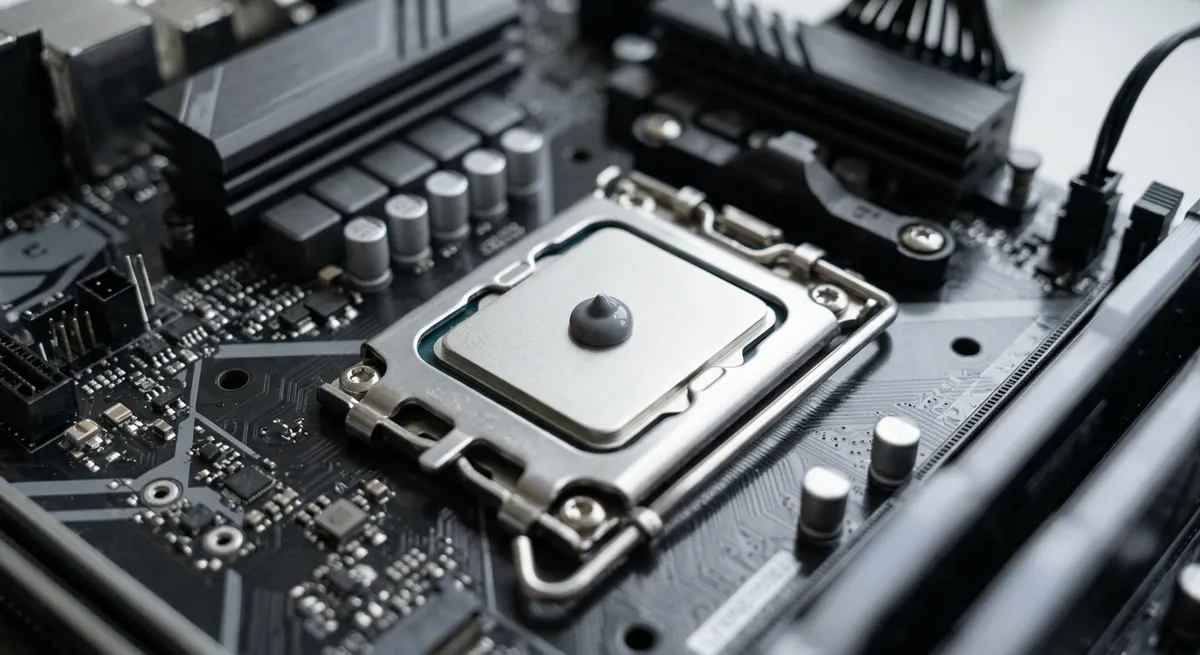
Imagínate que intentas unir dos superficies metálicas que, a simple vista, parecen perfectamente lisas. Si las juntas con fuerza, podrías pensar que el contacto es total. Sin embargo, a nivel microscópico, la realidad es otra muy distinta: ambas superficies están llenas de pequeñas grietas, poros y rugosidades derivadas del propio proceso de fabricación. En ese espacio diminuto, el aire se cuela como un intruso invisible. Y ahí reside el problema, porque el aire es un pésimo conductor del calor; de hecho, funciona como un aislante térmico que impide que la energía fluya libremente.
Es aquí donde entra en juego la pasta térmica, ese compuesto que muchos usuarios novatos consideran un accesorio opcional o un simple “pegamento” para el disipador. En realidad, su función es puramente física y crítica para la salud de tu ordenador. Al aplicar esta sustancia conductora de calor entre el procesador (ya sea una CPU o una GPU) y la base del sistema de refrigeración, estamos rellenando esos huecos microscópicos. Eliminamos el aire atrapado y garantizamos que el calor viaje sin obstáculos desde el chip hacia el disipador. Sin este paso, tu hardware estaría sufriendo un cuello de botella térmico constante, limitando su capacidad de procesamiento y, en casos extremos, comprometiendo su integridad física.
No es solo una cuestión de “hacer que las piezas se queden en su sitio”. Es una barrera contra el fallo del sistema. Si alguna vez has notado que tu ordenador empieza a sonar como una turbina de avión o que los juegos empiezan a ir a tirones sin razón aparente, es muy probable que el calor no esté saliendo con la fluidez necesaria. Comprender para qué sirve la pasta térmica es el primer paso para dominar el mantenimiento de tu equipo y asegurar que cada componente rinda al máximo de sus capacidades en 2026.
El fenómeno físico: aire vs. conducción térmica
Para entender la importancia de este material, hay que bajar al nivel de las moléculas. Los procesadores modernos cuentan con un difusor de calor integrado, conocido comúnmente como IHS (Integrated Heat Spreader). Aunque este componente parece una placa de metal perfecta, su superficie tiene imperfecciones naturales. Cuando colocas un disipador encima, el contacto “metal con metal” deja microespacios vacíos. Como bien señalan las fuentes técnicas de la industria, estos espacios generan un efecto aislante que es enemigo número uno del rendimiento.
La pasta térmica —también llamada TIM (Thermal Interface Material), compuesto térmico o grasa térmica— actúa como un puente. Su viscosidad y propiedades químicas le permiten fluir hacia esas grietas y poros, creando una capa continua de material conductor. Al sustituir el aire por una sustancia diseñada para transportar energía, la transferencia de calor se vuelve eficiente. Es la diferencia entre intentar calentar una habitación con una pared de madera (el aire) o con una placa de cobre (la pasta térmica).
¿Qué ocurre si decides ignorar este paso? El calor se acumula en el silicio del procesador. Al no poder escapar rápidamente hacia el sistema de refrigeración, la temperatura sube de forma exponencial. Los procesadores modernos tienen mecanismos de defensa, pero estos no son gratuitos. Cuando la temperatura alcanza niveles críticos, el sistema activa el thermal throttling o estrangulamiento térmico. Básicamente, el chip se “autolimita” bajando su velocidad de reloj para no quemarse. El resultado es una experiencia de usuario frustrante: caídas de FPS, retrasos en el sistema y una degradación general del rendimiento que ningún software puede arreglar por arte de magia.
Consecuencias de una mala gestión térmica
No aplicar pasta térmica o, peor aún, usar una cantidad insuficiente, tiene consecuencias directas que van desde la pérdida de potencia hasta daños permanentes. No es solo que el ordenador vaya más lento; es que estás forzando al hardware a trabajar en condiciones de estrés térmico constante. Además, hay que tener en cuenta que muchas garantías de los fabricantes pueden anularse si se demuestra que el daño fue causado por un sobrecalentamiento derivado de una instalación incorrecta.
Para que tengas una idea clara de lo que está en juego, veamos los efectos principales en una tabla comparativa:
Situación
Efecto inmediato
Consecuencia a largo plazo


Sin pasta térmica
Temperaturas muy altas en segundos de uso.
Degradación del chip y posible fallo catastrófico.


Pasta térmica insuficiente
Puntos calientes (hotspots) en el procesador.
Estrangulamiento térmico (thermal throttling) constante.


Pasta térmica vieja o seca
Aumento progresivo de la temperatura con el tiempo.
Ventiladores funcionando al máximo (ruido excesivo) y pérdida de eficiencia.
Es importante recalcar que el calor es el enemigo silencioso de la electrónica. Un componente que opera constantemente a temperaturas elevadas sufre un proceso de envejecimiento acelerado. Por eso, la pasta térmica no es un lujo de entusiastas; es una necesidad básica de ingeniería para cualquier PC que pretenda durar más de unos pocos meses.
Protocolos de aplicación y limpieza
Si vas a montar tu PC o realizar un mantenimiento, hay reglas de oro que no deberías saltarte. La primera es la higiene. Nunca debes tocar la pasta térmica directamente con los dedos o con herramientas sucias. ¿Por qué? Porque los aceites naturales de tu piel y cualquier agente químico contaminante pueden reducir sensiblemente la efectividad del contacto térmico. Una pequeña mancha de grasa de tu dedo puede crear una micro-barrera que arruine la conducción de calor justo donde más la necesitas.
Cuando decidas realizar el cambio, el proceso debe ser meticuloso:
-
Limpieza previa: Es fundamental retirar cualquier residuo del compuesto anterior. Para ello, utiliza paños suaves o pañuelos secos sin pelusa. Puedes humedecerlos ligeramente con alcohol isopropílico o usar limpiadores específicos para electrónica.
-
Superficies impecables: La meta es dejar la superficie metálica del procesador y la base del disipador completamente libres de residuos, polvo o aceites. Cualquier mota de polvo puede actuar como un aislante indeseado.
-
Aplicación de nueva capa: Una vez limpia la zona, aplica la nueva pasta térmica asegurándote de que cubra la superficie necesaria sin excederse de forma descontrolada.
Un detalle que suele generar dudas es si hay que aplicar pasta cada vez que se mueve el disipador. La respuesta es un rotundo sí. Siempre que desmontes o retires el disipador del procesador, debes limpiar el compuesto viejo y aplicar uno nuevo antes de volver a instalarlo. Reutilizar pasta vieja es una receta segura para tener problemas de temperatura.
El debate sobre la técnica de aplicación ideal
Aquí es donde la comunidad de hardware se divide un poco. No hay un consenso absoluto sobre cuál es la “mejor” forma de poner la pasta, y esto depende mucho del tipo de procesador que tengas sobre la mesa. Por ejemplo, la técnica tradicional del “punto del tamaño de un guisante” en el centro es muy popular, pero no siempre es la más eficiente.
Algunos expertos señalan que esta técnica puede dejar las esquinas de los procesadores rectangulares con una cobertura insuficiente. En estos casos, se recomienda extender la pasta manualmente para asegurar que toda la superficie de contacto quede cubierta. Por otro lado, la geometría de los procesadores modernos ha evolucionado. Para estos modelos, se sugiere el uso de patrones de varios puntos o plantillas específicas para evitar que el exceso de material cause problemas en la placa base.
La clave es la uniformidad. La pasta debe cubrir la superficie de contacto sin crear “lagunas” de aire, pero sin desbordarse hacia zonas donde no debería estar. Cada procesador es un mundo, y observar las recomendaciones específicas para tu arquitectura es vital.
¿Cada cuánto tiempo hay que cambiar la pasta?
Esta es una de las preguntas que más debate genera en los foros de hardware, y la verdad es que no hay una respuesta única. Depende de cómo uses tu equipo y de la calidad del material que utilices. No obstante, podemos observar diferentes enfoques según las fuentes consultadas:
-
Uso intensivo y mantenimiento preventivo: Algunos expertos sugieren una renovación periódica en un rango de 3 a 5 años. Es una apuesta segura para usuarios que quieren mantener el sistema en óptimas condiciones sin preocuparse demasiado por el día a día.
-
Monitoreo por software: Otros indican que la pasta puede durar “muchos años” sin problemas, siempre y cuando no detectes temperaturas inusualmente elevadas mediante software de monitoreo. Si el ordenador se mantiene fresco, no hay prisa por cambiarla.
-
Criterio de rendimiento acústico: Una tercera vía es sustituirla en cuanto percibas incrementos notables en la temperatura o cuando notes que los ventiladores deben trabajar a mayor nivel de ruido para mantener el sistema estable.
En mi opinión, lo ideal es combinar estas visiones. Si eres un usuario que juega a títulos exigentes o realiza renders pesados, un cambio cada 2 o 3 años es una buena práctica. Si tu PC es principalmente para tareas de oficina, podrías estirarte más, pero siempre vigilando que las temperaturas no empiecen a escalar de forma anómala.
Sistemas con pasta térmica preaplicada
No todo el mundo necesita comprar un tubo de pasta térmica aparte. En muchos casos, el fabricante ya ha hecho el trabajo por ti. Los disipadores que vienen empaquetados junto a los procesadores de fábrica (como en muchos modelos de Intel) suelen traer la pasta térmica ya preaplicada en su base metálica. Del mismo modo, muchos sistemas de refrigeración líquida “AIO” ya incluyen esta capa de protección de serie.
Si este es tu caso, no es necesario aplicar compuesto adicional durante el primer montaje. El objetivo es que la pasta esté ahí para cumplir su función desde el segundo uno. Sin embargo, esto solo aplica para la primera instalación. Una vez que decidas desmontar el sistema para una limpieza profunda o una mejora de componentes, esa pasta preaplicada habrá perdido su efectividad y deberás aplicar una nueva tras una limpieza profunda.
Es un detalle importante para los montajes de primera vez: si ves una capa grisácea o blanca en la base del disipador, probablemente ya esté lista para usar. No la limpies ni la alteres, a menos que planees retirar el disipador del procesador.
Consejos para una gestión térmica impecable
Para terminar con esta guía, conviene recordar que el mantenimiento del hardware es una disciplina de constancia. No se trata solo de poner la pasta una vez y olvidarse del asunto para siempre. Un sistema bien refrigerado es un sistema que dura más y que ofrece una experiencia de uso mucho más fluida y agradable.
Recuerda estos puntos clave antes de meter las manos en tu equipo:
-
Limpieza absoluta: Nunca dejes residuos de la instalación anterior. El aire es el enemigo y la suciedad es su cómplice.
-
Cuidado con la piel: Mantén la pasta libre de aceites corporales. La pureza del contacto es fundamental.
-
Cantidad justa: Ni un grano de arena más, ni un milímetro menos. Busca la cobertura uniforme sin desbordamientos innecesarios.
-
Vigilancia constante: Usa herramientas de software para monitorizar las temperaturas. Si notas un cambio repentino en el comportamiento térmico, es hora de revisar el compuesto.
En última instancia, la pasta térmica es el héroe anónimo de tu ordenador. Es ese componente pequeño, casi invisible, que permite que los procesadores modernos alcancen velocidades asombrosas sin fundirse en el proceso. Entender para qué sirve la pasta térmica es la diferencia entre un equipo que simplemente funciona y uno que rinde al máximo de su potencial.
📦 ¿Buscas pasta termica cpu? Puedes ver precios y modelos disponibles en Amazon.es.
Como Afiliado de Amazon, unpoquitodetodo.es obtiene ingresos por las compras adscritas que cumplen los requisitos aplicables.
Quizá también te interese:
Fuentes consultadas
- intel.com
- corsair.com
- arctic.de
- noctua.at
- hwcooling.net
- tomshardware.com
Este artículo se ha elaborado con asistencia de inteligencia artificial a partir de las fuentes citadas, y ha pasado una verificación automática de datos antes de su publicación. La selección del tema y la decisión de publicarlo son editoriales.