Cómo ver mi tarjeta gráfica en 2026 sin instalar nada
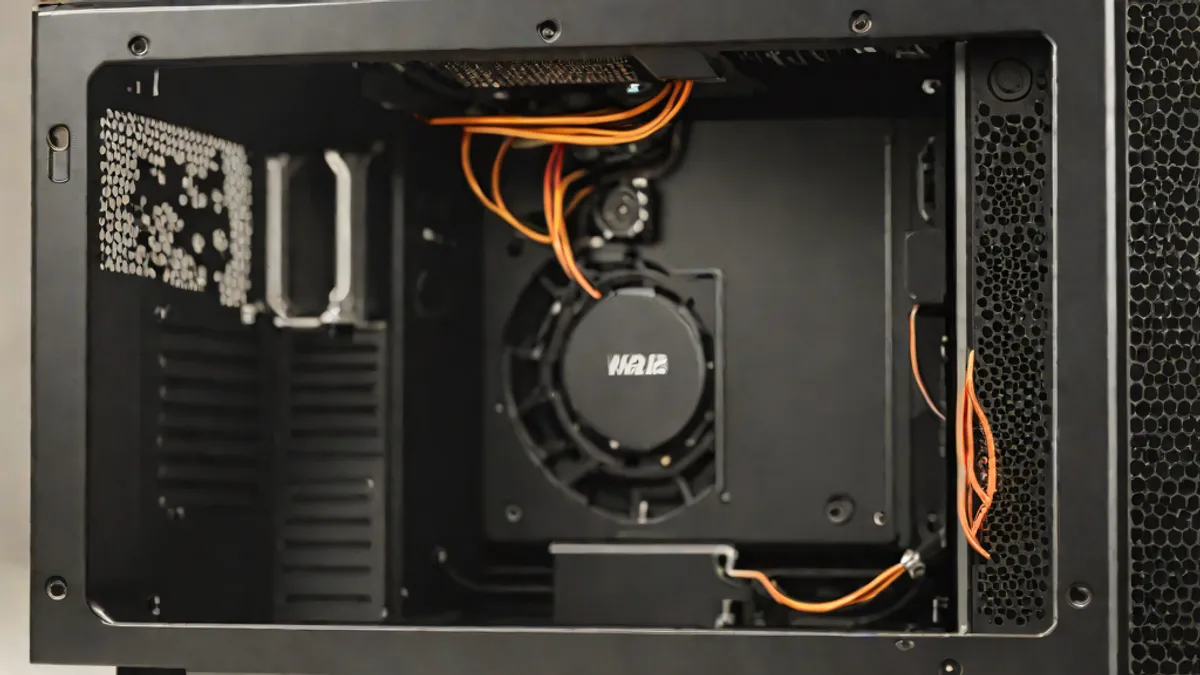
¿Te ha pasado alguna vez que te piden el modelo exacto de tu tarjeta gráfica y te quedas en blanco? No es que no sepas qué tienes, es que el sistema operativo oculta esa información bajo capas de menús que parecen diseñados para confundir. En 2026, la mayoría de los usuarios ni siquiera saben que su equipo tiene una segunda GPU oculta en el chasis, o que la integrada de Intel podría estar compitiendo con una dedicada de NVIDIA sin que te des cuenta.
La respuesta rápida no está en descargar herramientas de terceros ni en instalar software pesado que ralentiza el rendimiento. La información está ahí, grabada en el firmware del sistema, esperando a que sepas pulsar la combinación correcta de teclas. Es como buscar una aguja en un pajar, pero la aguja es el modelo exacto de tu procesador gráfico y el pajar es el menú de inicio.
A veces, la duda no es solo sobre qué tarjeta gráfica tengo, sino sobre si esa máquina es capaz de renderizar un video 4K o de correr el último juego de la temporada sin que el ventilador suene como un avión despegando. Entender qué tienes es el primer paso para saber si estás limitado por el hardware. No hay que ser un ingeniero de software para encontrar esa respuesta; solo hay que conocer los atajos internos de Windows.
La pregunta de millón: qué tarjeta gráfica tengo
Antes de adentrarnos en los menús técnicos, es necesario aclarar qué estamos buscando. No se trata de adivinar, sino de detectar mi tarjeta gráfica con precisión quirúrgica. La tarjeta gráfica, o GPU (Graphics Processing Unit), es el componente encargado de procesar y mostrar las imágenes que ves en la pantalla. Puede ser integrada, formando parte del procesador principal como sucede con Intel o AMD en muchas oficinas, o dedicada, una placa independiente fabricada por NVIDIA o AMD que ofrece un poder bruto superior.
Detectar mi tarjeta gráfica online o localmente es vital para mantener el equipo al día. Si tu PC se ralentiza al editar fotos o al jugar, lo primero que debes preguntarte es si el hardware está pidiendo ayuda. La mayoría de las veces, el problema no es el software, sino que el usuario ignora qué tiene bajo el capó. Es como conducir un coche de carreras y pensar que es un vehículo familiar porque no has mirado el manual del conductor.
Método 1: La herramienta de diagnóstico DirectX
Este es, sin duda, el método más directo y visual para quienes no temen a las ventanas de comandos. Al pulsar la tecla Windows + R, se abre el cuadro de diálogo “Ejecutar”. Es un recordatorio de la era clásica de Windows, pero sigue siendo funcional en 2026. Desde allí, escribir el comando “dxdiag” y pulsar Enter lanzará la Herramienta de diagnóstico de DirectX.
Una vez abierta, la interfaz muestra una serie de pestañas. No necesitas explorar todo el sistema. Debes ir directamente a la pestaña “Pantalla”. Allí, en el recuadro inferior, verás la información detallada. El nombre del dispositivo aparece claramente, seguido del fabricante y, a veces, la cantidad de memoria de video dedicada. Es la forma más rápida de ver mi tarjeta gráfica sin rodeos.
Si necesitas información sobre la memoria, el campo “Memoria de video” te lo indica, aunque a veces muestra el total de memoria compartida y no solo la dedicada, lo cual puede causar confusión. Pero para saber qué tarjeta gráfica tengo, este método es infalible.
Método 2: El Administrador de dispositivos
Para los que prefieren navegar por menús jerárquicos en lugar de usar comandos, el Administrador de dispositivos ofrece una ruta gráfica. Simplemente escribe “Administrador de dispositivos” en la barra de búsqueda del menú de inicio o escribe el nombre exacto en el buscador de Windows y pulsa Enter.
Al abrirse la ventana, verás una lista de categorías en el panel izquierdo. Busca la sección titulada “Adaptadores de pantalla”. Al desplegarla (haciendo clic en la flechita), se expandirá para revelar el nombre y modelo de la GPU instalada. Es una lista corta, a veces de un solo elemento, pero a veces de dos si tu ordenador tiene tanto una gráfica integrada como una dedicada.
Este método es ideal para ver tarjeta grafica pc de forma inmediata. Sin embargo, hay una salvedad: a veces el sistema muestra un nombre genérico como “Microsoft Basic Display Adapter” si los controladores no están bien instalados. En ese caso, el modelo exacto no aparecerá hasta que instales los drivers correspondientes.
Método 3: Información del sistema con msinfo32
Existe una herramienta más profunda, casi de nivel técnico, que ofrece una visión global del hardware sin los filtros de la interfaz gráfica. Al ingresar “msinfo32” en el buscador de Windows o en el menú de inicio, se abre la aplicación “Información del sistema”. Esta utilidad recopila datos de todo el equipo, desde el BIOS hasta los componentes de red.
Dentro de esta interfaz, la navegación puede resultar un poco menos intuitiva que en dxdiag. La ruta para ver las tarjetas gráficas suele pasar por la estructura de componentes. En el panel de la izquierda, bajo la categoría “Componentes”, se encuentra la subsección “Pantalla”. Al seleccionarla, el panel derecho muestra los detalles de los dispositivos gráficos instalados.
Aunque algunas fuentes sugieren rutas específicas como “Componentes > Pantalla”, la estructura puede variar ligeramente según la versión de Windows que estés utilizando en 2026. Lo importante es que sabes dónde mirar: en el árbol de componentes, busca siempre la sección que hace referencia a la visualización.
Comparativa de métodos para ver mi tarjeta gráfica
No todos los métodos son iguales. Cada uno tiene sus pros y sus contras dependiendo de lo que necesites saber. A veces no basta con el nombre; necesitas saber si hay memoria disponible o si el driver está actualizado. Para ayudarte a elegir, he preparado esta comparativa que resume las diferencias clave.
Método
Facilidad de uso
Información detallada
Recomendado para


dxdiag
Muy alta (un comando)
Alta (nombre, memoria, driver)
Usuarios que buscan rapidez y datos técnicos.


Administrador de dispositivos
Alta (menús visuales)
Media (solo nombre y fabricante)
Usuarios que prefieren no usar comandos.


Información del sistema
Baja (navegación compleja)
Muy alta (datos profundos)
Diagnósticos avanzados o problemas de hardware.
¿Dónde veo que tarjeta gráfica tengo en portátiles?
El escenario cambia ligeramente cuando hablamos de portátiles. Muchos equipos móviles utilizan una arquitectura híbrida, donde una GPU integrada ahorra batería y una dedicada entra en acción cuando se requiere potencia. En estos casos, la pregunta de dónde veo mi tarjeta gráfica se vuelve más compleja.
En el Administrador de dispositivos, es posible que veas dos adaptadores de pantalla distintos. Uno suele ser Intel o AMD (la integrada) y el otro NVIDIA o AMD (la dedicada). Aquí es donde la distinción entre GPU integrada y dedicada es crucial para entender el rendimiento.
A veces, los usuarios buscan pistas físicas en el chasis. Algunos portátiles tienen adhesivos o stickers cerca del teclado o en el reposamanos que indican la presencia de NVIDIA GeForce o AMD Radeon. Si bien esto no te da el modelo exacto, confirma que tienes una tarjeta gráfica dedicada. Sin embargo, no hay consenso sobre si este método es fiable al 100%, ya que a veces los fabricantes olvidan pegar el sticker o lo quitan.
El papel de los controladores en la detección
Un dato importante que a menudo se pasa por alto es que la información que ves depende de los controladores instalados. Si el driver de la tarjeta gráfica está corrupto o es de Microsoft Basic, es posible que el sistema no te muestre el modelo real.
Esto significa que cuando intentas detectar mi tarjeta gráfica online o localmente, el resultado puede ser erróneo si el software de base no está al día. Por eso, si ves un nombre genérico, lo primero que debes hacer es actualizar los controladores desde la web del fabricante, no desde el Administrador de dispositivos.
Por qué es vital saber qué tarjeta gráfica tengo
En 2026, el hardware gráfico es más complejo que nunca. Ya no basta con saber si tienes “una gráfica”. Necesitas conocer el modelo exacto para saber si tu equipo soporta tecnologías como el Ray Tracing o DLSS. Si estás buscando actualizar tu equipo, saber qué tarjeta gráfica tienes te ayuda a decidir si es necesario cambiarla o si el cuello de botella está en el procesador.
Además, para configurar juegos o aplicaciones de edición, necesitas conocer la capacidad de la GPU. Saber qué tienes permite ajustar la resolución y los efectos gráficos sin sacrificar la estabilidad del sistema. Es un conocimiento básico que cualquier usuario debería poseer.
Errores comunes al intentar ver tarjeta grafica pc
A la hora de consultar la información, los usuarios suelen caer en errores que les llevan a conclusiones equivocadas. Uno de los más comunes es confundir la memoria de video total con la dedicada. El sistema operativo suele reservar parte de la memoria RAM para la GPU integrada, y esto puede aparecer como “memoria de video” en las herramientas, haciendo que creas que tienes más capacidad de la que realmente tienes en la placa.
Otro error es confiar ciegamente en el nombre del dispositivo. A veces, el nombre aparece truncado o con un prefijo genérico. En estos casos, es necesario buscar el número de modelo exacto en la documentación del fabricante o en la web.
Cómo checar mi tarjeta gráfica sin comandos
Si el uso de comandos como dxdiag o msinfo32 te parece intimidante, hay una forma más visual de ver mi tarjeta gráfica. Aunque el Administrador de tareas con el atajo Ctrl+Shift+Esc es una herramienta potente para ver el rendimiento en tiempo real, no siempre muestra el modelo exacto en la ficha “Rendimiento” > “GPU”.
En algunas configuraciones, verás “GPU 0”, “GPU 1” y un gráfico de uso, pero no siempre el nombre del fabricante. Esto depende de la versión de Windows y de los controladores instalados. Por tanto, aunque es una forma rápida de detectar mi tarjeta gráfica, no es la más fiable para obtener el modelo específico sin ayuda adicional.
La diferencia entre ver y entender
Saber cómo ver tu tarjeta grafica es solo el primer paso. La segunda parte, y quizás la más importante, es entender lo que significan los datos que obtienes. Un modelo de 2026 no se compara con uno de 2020, y un modelo de gama media no rinde igual que uno de gama alta.
La información que obtienes de dxdiag o del Administrador de dispositivos es un punto de partida. A partir de ahí, puedes investigar si el equipo es capaz de soportar las aplicaciones que necesitas. No es solo un nombre, es una medida de la capacidad gráfica de tu PC.
Conclusión sobre la detección de hardware
En el fondo, la pregunta de dónde veo mi tarjeta gráfica tiene una respuesta sencilla si sabes dónde mirar. No necesitas programas externos ni instalaciones complejas. Las herramientas de Windows, desde dxdiag hasta la información del sistema, están ahí para servirte.
La clave está en utilizar la herramienta adecuada para el momento. Si quieres rapidez, dxdiag. Si prefieres menús, el Administrador de dispositivos. Si buscas profundidad técnica, msinfo32. Con estos tres métodos, podrás detectar mi tarjeta gráfica en cualquier situación, sin depender de terceros y manteniendo el control sobre tu propio equipo.
📦 ¿Buscas tarjeta grafica gaming? Puedes ver precios y modelos disponibles en Amazon.es.
Como Afiliado de Amazon, unpoquitodetodo.es obtiene ingresos por las compras adscritas que cumplen los requisitos aplicables.
Quizá también te interese:
Fuentes consultadas
- sketchup.com
- intercompras.com
- inforkraft.es
- epicgames.com
- avast.com
- xataka.com
Este artículo se ha elaborado con asistencia de inteligencia artificial a partir de las fuentes citadas, y ha pasado una verificación automática de datos antes de su publicación. La selección del tema y la decisión de publicarlo son editoriales.