
La placa base: el corazón de tu ordenador

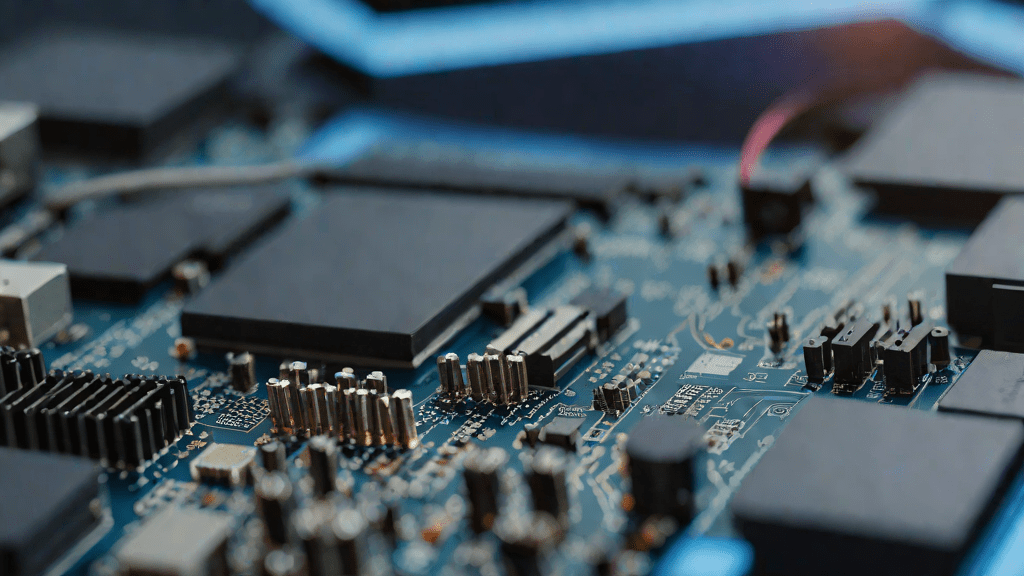
La placa base es una placa de circuito impreso que funciona como centro de conexión entre los componentes del ordenador. Sin ella, el procesador, la memoria, las tarjetas gráficas y otros dispositivos no podrían comunicarse entre sí. Por eso, saber cuál es tu placa base resulta esencial para diagnósticos, actualizaciones de firmware o compatibilidad con hardware adicional.
Métodos nativos de Windows: lo más rápido y seguro

Usar el menú Ejecutar y la herramienta msinfo32
Una de las formas más sencillas de detectar mi placa base en Windows es abrir el menú Ejecutar con una combinación de teclas sencilla. Pulsando de manera simultánea las teclas Windows + R se abre una ventana pequeña en la que puedes introducir comandos de acceso directo.
Acceder a Información del sistema con msinfo32
Teclear «msinfo32» en la ventana «Ejecutar» da acceso a la herramienta nativa «Información del sistema» de Windows para ver datos del equipo. Esta ventana muestra una cantidad considerable de información sobre tu sistema operativo, hardware y configuración. Dentro de ella, puedes localizar la sección relativa a la placa base y consultar sus detalles.
Aprender a leer los datos de la placa base
En la ventana de msinfo32, las líneas concretas dentro de la ventana de msinfo32 figuran como «Fabricante de la Placa Base», «Producto de la Placa Base» y «Versión de la Placa Base». Estas tres líneas son las que te revelan la marca, el modelo y la versión del chipset. Sin embargo, hay un detalle importante: hay afirmaciones de que msinfo32 en ocasiones solo refleja la marca/fabricante de la placa madre pero no el modelo específico.
Usar el Símbolo del sistema (CMD) para obtener datos precisos
Escribir «cmd» en el cuadro «Ejecutar» permite abrir el Símbolo del sistema de Windows. Una vez en la consola, puedes ejecutar comandos que extraigan información detallada de la placa base.
Comando WMI para obtener el modelo exacto
El comando exacto a teclear en el Símbolo del sistema es wmic baseboard get product,manufacturer,version,serialnumber (escrito sin espacios tras las comas). Este comando consulta la base de datos WMI (Windows Management Instrumentation) y devuelve el producto, fabricante, versión y número de serie de tu placa base.
Alternativa para Windows 11 con PowerShell
En entornos más modernos, especialmente en Windows 11, puedes utilizar PowerShell para obtener la misma información de manera más elegante. El comando para Windows 11 en consola: Get-WmiObject Win32_BaseBoard | Format-Table –Auto Manufacturer,Product,SerialNumber,Version. Este comando te muestra una tabla con los detalles más importantes de tu placa base de forma estructurada y fácil de leer.
Software de terceros: CPU-Z para datos completos
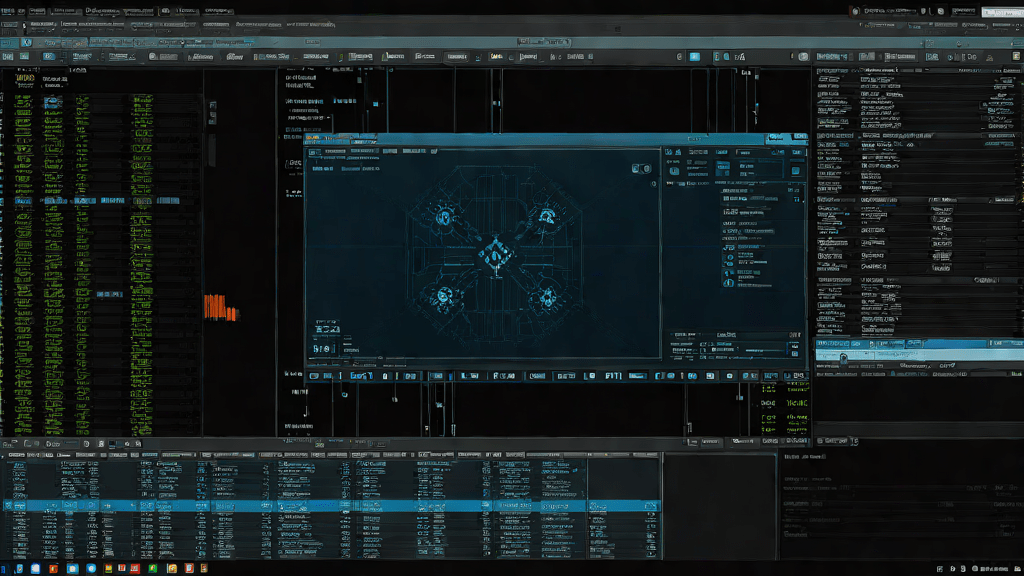
El software gratuito de terceros denominado CPU-Z sirve para consultar los detalles e información de la placa base. Aunque no sea necesario para una consulta rápida, este programa ofrece una vista más amplia de tu hardware, incluyendo la temperatura de los componentes, la velocidad de la memoria y la compatibilidad con diferentes procesadores. Es una herramienta muy útil si necesitas monitorear el rendimiento de tu sistema con precisión.
Alternativas: DirectX y BIOS/UEFI
Se puede comprobar el modelo de la placa base mediante la herramienta de diagnóstico de DirectX ejecutando el comando «dxdiag» o «DXDiag» desde el buscador o ejecutor de Windows. Aunque esta herramienta está diseñada principalmente para diagnosticar problemas de gráficos y rendimiento, también incluye información sobre la placa base.
Entrar a la BIOS/UEFI
Identificar la placa base entrando a la BIOS/UEFI, mediante inspección física abriendo el equipo o revisando el correo electrónico/ticket de compra. Esta opción es más técnica y requiere que el usuario tenga acceso físico al ordenador o que pueda iniciar el sistema en la bios desde el arranque.
Conclusión: el método que mejor se adapta a ti
Si buscas una solución rápida y sin necesidad de instalar software adicional, los métodos nativos de Windows son ideales. La combinación de Windows + R seguida de msinfo32 te dará una visión general de tu placa base. Si necesitas más precisión, el comando WMI o el uso de PowerShell te proporcionarán los detalles completos. Para un análisis más profundo del rendimiento, CPU-Z es una excelente opción. En cualquier caso, conocer tu placa base te permitirá tomar decisiones informadas sobre actualizaciones, compatibilidad y optimización de tu sistema.